




Шлейф фотографий за курсором в Tilda: настройка из GL03
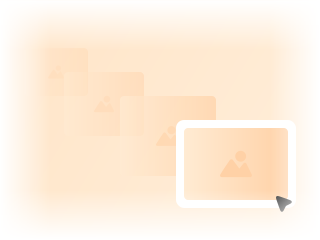
Проводите курсором по свободной области, а вдоль движения появляются фотографии и постепенно исчезают. Из этого получается короткая живая композиция для портфолио, творческой страницы или визуального вступления.
Мод берёт снимки из GL03. Важно не спутать класс источника с классом места показа и не использовать исчезающий шлейф как единственный способ посмотреть все работы. Разберём настройку по шагам.
Явно укажите, откуда брать фотографии
Добавьте GL03 с нужными изображениями и назначьте ему отдельный CSS-класс, например uc-gallery. Укажите такое же имя в поле класса галереи в конструкторе. Это определяет состав снимков, а не место, где посетитель увидит шлейф.
Если указанный источник не найден, код может взять первую подходящую галерею страницы. Такой запасной поиск не стоит использовать как настройку по умолчанию. На странице с несколькими альбомами он способен показать не ту подборку. После установки проведите курсором и сверьте несколько узнаваемых кадров с вашим источником.
Отдельно задайте место появления
Выберите ширину и высоту области эффекта, включая телефонную версию. Либо включите вставку в готовый элемент, назначьте ему собственный короткий класс и задайте размеры в Tilda.
Класс места показа и класс GL03 решают разные задачи. Не копируйте один в другой только потому, что оба поля называются классами. Для первого подключения удобно использовать отдельную свободную секцию, где шлейф не накрывает форму, цену или главное действие. Затем можно примерить его к более сложной композиции, сохранив доступ к важным элементам.
Подберите размер, углы и случайность
Задайте базовый размер фотографий и скругление. Затем попробуйте случайное изменение размера и поворот. Разные положения делают шлейф живее, но слишком сильная случайность может превратить подборку в хаотичную груду перекрывающихся кадров.
Проверьте вертикальные и горизонтальные фотографии. Если хотите спокойный вид, установите поворот в 0 и уберите случайное изменение размера. Так все снимки будут появляться более ровно. Начинать с простого варианта полезно и для проверки: сразу видно, совпадает ли набор фотографий и подходит ли масштаб самой области.
Согласуйте шаг, затухание и число снимков
Шаг появления задаётся в пикселях. Чем он меньше, тем чаще возникают фотографии при движении. Чтобы шлейф стал реже, увеличьте это значение. Затем подберите время затухания и максимум одновременных снимков.
Эти параметры лучше проверять вместе. Частые появления и долгое исчезновение быстро заполнят область даже небольшими фотографиями. Попробуйте медленное движение, быстрый взмах и остановку. Снимки не должны висеть слишком долго поверх текста или создавать плотную стену, за которой уже невозможно понять отдельный кадр.
Проверьте мышь, касание и границы секции
Разместите код в T123 после источника и принимающего элемента, если он используется. Опубликуйте страницу и проведите мышью по всей области. Затем проверьте её на телефоне пальцем.
Убедитесь, что фотографии появляются именно там, где ожидается, и не мешают продолжать просмотр страницы. Если эффект стоит рядом с кнопкой, нажмите на неё после нескольких движений. Проверьте и смену ширины окна: размеры секции и фотографий должны оставаться уместными, а не занимать весь телефонный экран одним случайным кадром.
Не заменяйте шлейфом последовательный просмотр
Фотографии исчезают через заданное время, поэтому шлейф подходит для декоративного знакомства с подборкой. Если посетителю нужно спокойно рассмотреть каждую работу и открыть подробности, оставьте отдельный обычный каталог или галерею.
- Источником служит явно указанная нужная галерея.
- Класс места показа не перепутан с классом источника.
- Быстрое движение не создаёт слишком плотный слой фото.
- Кнопки и прокрутка страницы остаются доступны.
- Важные работы можно посмотреть отдельно без исчезновения.
Вопросы и ответы
Как сделать фотографии более редкими?
Увеличьте шаг появления в пикселях. При меньшем шаге снимки возникают чаще.
Почему показываются фотографии другого альбома?
Проверьте класс источника. Если он не найден, код может использовать первую подходящую галерею страницы.
Можно оставить снимки без случайного поворота?
Да. Установите поворот в 0. Случайное изменение размера также можно убрать.
Чем ограничить количество фото на экране?
Подберите максимум одновременных снимков и время затухания, затем проверьте быстрое движение курсора.
