




Проверка формы перед отправкой в Tilda: как показать сводку ответов
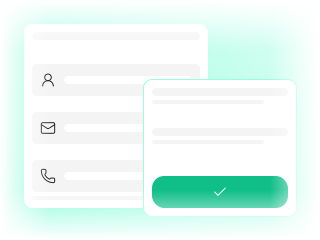
В заявке на обучение человек выбирает курс, вводит контакты и описывает задачу. Перед отправкой полезно ещё раз увидеть всё вместе: не ошибся ли в почте, тот ли вариант выбрал, не забыл ли важную деталь.
Мод проверки перед отправкой показывает такую сводку и позволяет вернуться к исправлениям. Он не заменяет форму и её получателей. Ниже разберём, как добавить подтверждение без лишней путаницы.
Когда сводка помогает, а когда добавляет лишний шаг
Проверка полезна для длинной заявки, записи нескольких сведений или выбора, который трудно исправить после отправки. Например, посетитель согласовывает состав услуги и хочет убедиться, что указал нужные параметры.
Для короткой формы «Имя и телефон» отдельное подтверждение может быть избыточным. Посмотрите, какие ошибки люди реально делают и что им нужно проверить. Не обещайте, что дополнительный экран обязательно увеличит число заявок: сначала оцените удобство своего сценария.
Как подготовить форму и список данных
Сначала настройте поля, обязательность и получателей в Tilda. Проверьте обычную отправку в разрешённом тестовом сценарии. Затем укажите ID блока или общий класс нужных форм; для общего класса можно использовать uc-form-review.
В конструкторе оставьте список переменных пустым для всех подходящих полей или перечислите только нужные. В сводке обычно важнее контакты и выбранная услуга, чем каждая второстепенная строка. Сравните список с тем, что посетитель действительно хочет перепроверить.
Как оформить подтверждение и исправление
Выберите предусмотренный вид: окно, нижнюю панель или блок внутри формы. Для длинной сводки оставьте достаточно места для чтения. На телефоне особенно важны понятные действия и возможность добраться до конца списка.
Подписи должны точно описывать следующий шаг. Например, «Исправить» возвращает к вводу, а подтверждение означает окончательную отправку. Не используйте одинаковое «Продолжить» для разных действий. Проверьте текст с настоящими названиями полей и длинным ответом.
Какие данные не стоит показывать целиком
Пароли и скрытые технические поля исключаются из сводки. Для контактов доступно маскирование: часть значения можно скрыть. Решите, насколько подробный просмотр нужен посетителю и где он будет заполнять форму.
При этом сводка должна оставаться полезной для проверки. Если контакт скрыт слишком сильно, ошибку можно не заметить. Откройте форму с вымышленными данными, сравните оба варианта и проверьте, легко ли вернуться к исправлению. Маскирование в сводке не меняет само введённое значение.
Как подключить и проверить весь путь
- Выберите форму, поля сводки и вариант показа.
- Настройте тексты действий и при необходимости маскирование контактов.
- Вставьте код в T123 и опубликуйте страницу.
- Проверьте пустое обязательное поле: подтверждение не должно превращать ошибочную форму в успешную заявку.
- Заполните тестовые данные, откройте сводку, вернитесь через «Исправить» и поменяйте ответ.
- Повторно проверьте сводку и выполните одну разрешённую тестовую отправку.
Как понять, что подтверждение работает правильно
После исправления в сводке должен быть новый ответ. После окончательного подтверждения проверьте получение заявки настроенным сервисом. Убедитесь, что пришла одна нужная заявка и что отказ от подтверждения ничего не отправлял.
Если вместе используются другие моды, которые перехватывают отправку, повторите общий путь отдельно. Не ориентируйтесь только на красивое окно: важны возврат к форме, актуальные ответы, штатная проверка и результат у получателя. Сам мод не создаёт отдельный канал доставки заявок.
Вопросы и ответы
Нужен ли новый сервис приёма заявок?
Нет. Используется настроенная форма Tilda и её существующие получатели.
Можно показать только выбранные поля?
Да. Перечислите нужные переменные в конструкторе. Пустой список включает все подходящие поля.
Появятся ли в сводке пароли?
Нет. Пароли и скрытые технические поля исключены. Для контактов доступно дополнительное маскирование.
Что делает «Исправить»?
Возвращает посетителя к форме. Он меняет ответы и проверяет их ещё раз перед подтверждением.
