




Как сделать копирование промокода по клику в Tilda
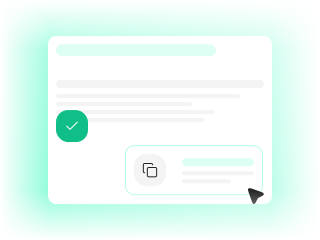
Посетитель увидел промокод, выделил его вместе с лишним пробелом и вставил в корзину. Код не применился, хотя акция работает. Небольшая кнопка копирования убирает этот лишний шаг.
Мод «Копирование по клику» берёт текст из элемента внутри контейнера Zero Block и показывает подтверждение после копирования. Подойдёт не только для промокода, но и для реквизитов или короткой строки. Покажем настройку на понятном примере.
Что именно должно копироваться
Выберите одну законченную строку: например, WELCOME10. Условия акции напишите отдельно: что даёт код, до какого срока действует и где его вводить. Копирование не создаёт скидку в магазине и не проверяет право на её получение.
Не смешивайте код с пояснением «Ваш промокод:». Лучше скопировать только нужное значение. Если рядом есть несколько предложений, оформите каждое отдельной плашкой, чтобы человек не получил сразу все коды одной длинной строкой.
Как собрать плашку в Zero Block
Создайте контейнер для нажатия, затем разместите текстовый элемент внутри него. Вложенность здесь важна: текст, который визуально лежит поверх фигуры, но остаётся соседним элементом, не становится её содержимым.
У контейнера задайте CSS Class Name copy-wrapper, у вложенного текста — copy-class. Имена вводятся без точки. Если меняете их в конструкторе, повторите те же имена в Zero. Не назначайте класс случайным текстам по всей странице.
Как показать понятное подтверждение
В конструкторе настройте сообщение, цвета и время возврата исходного текста. Простого «Скопировано» достаточно. Не пишите «Скидка применена»: человек пока только получил строку в буфер обмена.
Проверьте длину обеих надписей. Короткий код легко помещается в узкой плашке, а слово подтверждения может раздвинуть её или перенестись. На телефоне вся область нажатия должна оставаться заметной, а текст — читаться без увеличения страницы.
Как подключить код и несколько плашек
- Проверьте вложенность контейнера и текста в Zero Block.
- Укажите совпадающие классы в конструкторе.
- Настройте подтверждение и скопируйте код в T123 после Zero Block.
- Опубликуйте страницу и откройте её по обычному HTTPS-адресу.
- Нажмите на плашку и вставьте буфер в пустую заметку.
Для нескольких промокодов повторите структуру контейнера со своим вложенным текстом. Каждая плашка должна копировать собственное значение. Не размножайте один и тот же код подключения без необходимости.
Как убедиться, что скопировался нужный текст
Не ограничивайтесь надписью об успехе. После нажатия вставьте результат и сравните его посимвольно: нет ли лишнего заголовка, пробела или строки. Повторите действие для другой плашки и на телефоне.
Проверьте повторное нажатие после возврата исходного текста. Если работаете с реквизитами, особенно внимательно сравните цифры. При проверке самого промокода отдельно убедитесь, что он существует и настроен в вашем магазине: это другой этап, который кнопка копирования не выполняет.
Почему нажатие может не дать результата
Сначала сверьте классы и вложенность. Затем проверьте, опубликована ли страница, доступна ли она по HTTPS и не перекрывает ли плашку другой элемент. Ограничения браузера на работу с буфером тоже могут влиять на результат.
Не обещайте успешное копирование только по факту клика. У этого мода сообщение связано с успешным результатом. Если проблема остаётся, сохраните адрес страницы, название браузера и точный текст, который ожидали получить. Так проще проверить нужный сценарий.
Вопросы и ответы
Кнопка сразу применит промокод в корзине?
Нет. Она копирует текст. Настройка скидки и применение к заказу выполняются отдельно.
Можно копировать разные коды на одной странице?
Да. Каждому контейнеру нужен свой вложенный текст; классы должны соответствовать настройкам конструктора.
Нужна ли настоящая вложенность в Zero?
Да. Внешнее совпадение положения не заменяет текстовый элемент внутри контейнера.
Как проверить результат надёжнее всего?
Нажмите на плашку и вставьте скопированное в пустое поле или заметку. Сравните точный текст, включая пробелы.
