




Дополнительные опции товара в Tilda: карточки с фото и ценой
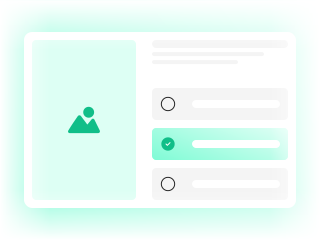
«Подарочная упаковка» в выпадающем списке мало что говорит покупателю. Фотография коробки сразу объясняет, за что он доплачивает. То же работает с добавками к блюду, аксессуарами и небольшими услугами к основному товару.
Мод оформления дополнительных опций превращает выбор в карточки с изображениями. Цена и сама покупка остаются связаны с настройками Tilda. Ниже — порядок, который поможет сохранить эту связь и аккуратно оформить выбор.
Чем опция отличается от варианта товара
Вариант — это, например, чёрная футболка размера M. Дополнительная опция — упаковка или услуга, которую можно добавить к этому товару. Для таких дополнений и предназначен этот мод.
Если нужно оформить размер или цвет самого товара, сначала проверьте другой мод — свойств и вариантов. Не переносите варианты в дополнительные услуги только ради красивой картинки: покупателю должно быть понятно, что он выбирает, а магазину — что учитывать в заказе.
Как подготовить опции и доплаты в Tilda
Сначала создайте дополнительные опции в каталоге Tilda и настройте их стоимость. Проверьте обычный выбор без оформления: нужная ли доплата появляется и сохраняется ли опция при добавлении в корзину.
Возьмём кружку с двумя видами упаковки. До установки мода должно быть ясно, можно ли выбрать одну упаковку или несколько дополнений сразу. Такой порядок и цены задаются в магазине. Визуальные карточки помогают сделать выбор понятным, но не заменяют исходную настройку.
Как сопоставить названия и фотографии
В конструкторе добавьте названия опций точно так, как они записаны в Tilda, и прямые ссылки на изображения. Лишний пробел или другое написание может помешать сопоставлению. Для начала настройте две опции и убедитесь, что фото оказались у нужных названий.
Снимайте дополнения в похожем масштабе и на спокойном фоне. Покупатель должен сравнивать коробки или добавки, а не разбираться, что изображено в каждом маленьком кадре. Не прячьте название в самой фотографии — рядом уже есть текст.
Как оформить цену и выбранную карточку
Выберите оформление без ценника или с ценой. Если используете второй набор с отдельным видом, укажите для него предусмотренную опцию-маркер. Затем настройте ширину карточек, пропорции фото и промежутки.
Проверьте обводку и иконку выбора: должно быть видно, какая опция уже отмечена. Подпись цены не должна теряться на фоне изображения. Убедитесь, что валюта в настройках соответствует вашему магазину. Начните с понятного состояния выбора, затем добавляйте декоративные детали.
Как подключить и проверить заказ
- Сохраните опции и убедитесь, что они работают в обычной карточке Tilda.
- Выберите вариант оформления и сопоставьте названия с фотографиями.
- Проверьте размеры и промежутки на мобильном брейкпоинте.
- Вставьте код в T123 после блока товара и опубликуйте страницу.
- Выберите дополнение, добавьте товар в корзину и сравните название опции и итоговую сумму.
Повторите проверку без дополнения и с другим набором. Если разрешён множественный выбор, проверьте сочетание нескольких опций. Для проверки корзины оплачивать заказ не нужно.
Что проверить, если цена или фото не совпали
При пропавшей фотографии сравните точное название опции и доступность прямой ссылки на файл. При неверной доплате вернитесь к исходным настройкам Tilda и повторите тот же выбор без модификации.
Не используйте декоративный ценник как отдельный источник стоимости. Итог заказа должен соответствовать данным магазина. После переименования опции обновите сопоставление в конструкторе. Иначе новое название останется в Tilda, а старая запись с фотографией будет ждать прежний текст.
Вопросы и ответы
Можно оставить карточки без цен?
Да. В конструкторе есть оформление без ценника; изображение, название и выделение выбора сохраняются.
Мод сам создаёт платную услугу?
Нет. Дополнительную опцию и её стоимость сначала нужно настроить в Tilda.
Почему не показывается фотография?
Проверьте точное совпадение названия и доступность ссылки на изображение.
Подходит ли мод для выбора размера футболки?
Этот мод оформляет дополнительные опции. Для свойств и вариантов самого товара предусмотрен отдельный мод.
